

为帮助SAP用户更快速地熟悉系统界面与功能操作,提升日常工作效率,工博云署特将SAP Business One中常用的管理与设置操作方法整理成系列文档,供大家参考学习。
登录系统
使用SAP Business One前,首先需要登录系统。在完成软件安装及许可激活后,请按以下步骤操作:
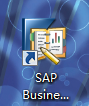
1. 在Windows桌面上找到“SAP Business One”图标;
2. 双击该图标启动系统;
3. 输入用户名和密码,登录进入系统。
登录系统
1. 在Windows桌面双击“SAP Business One”图标,启动系统。
2. 在默认登录界面,输入您的用户名和密码。
3. 此时系统将默认登录您上次退出的公司数据库。
登录其他公司数据库
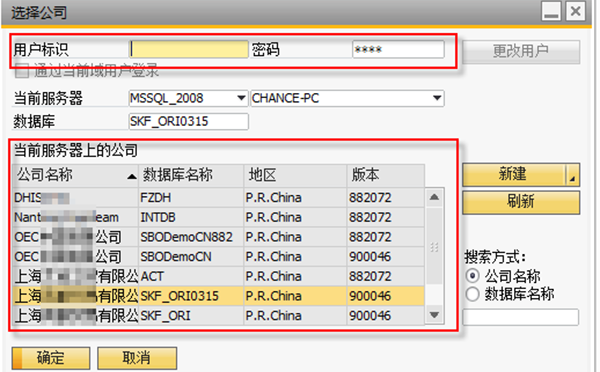
若需切换数据库(例如,管理员需登录测试库),请点击登录界面上的“更改公司”按钮,然后在弹出界面中选择目标公司即可。
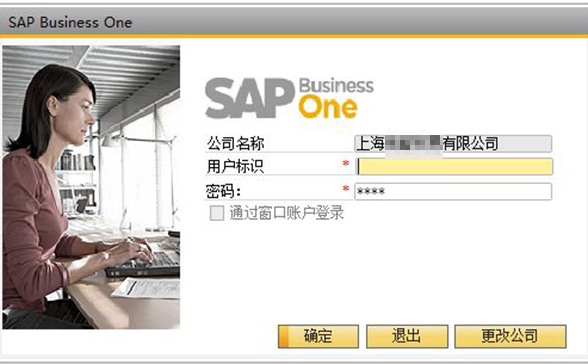
在当前界面下,输入用户名和密码,选择公司,点击“确认”就可以进入所选的公司。
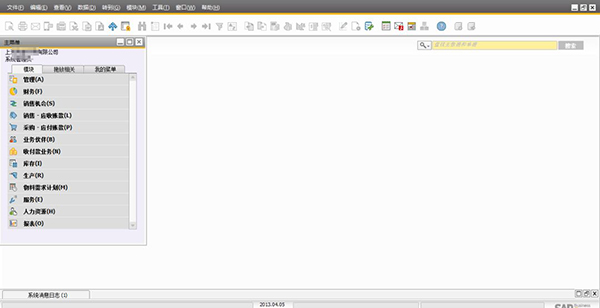
登录后,进入系统主界面,在主菜单左上角,就可以看到当前登录公司和用户名了。
切换公司或用户
SAP Business One系统中可以直接在登录状态中换成其他用户或者切换到其他公司。
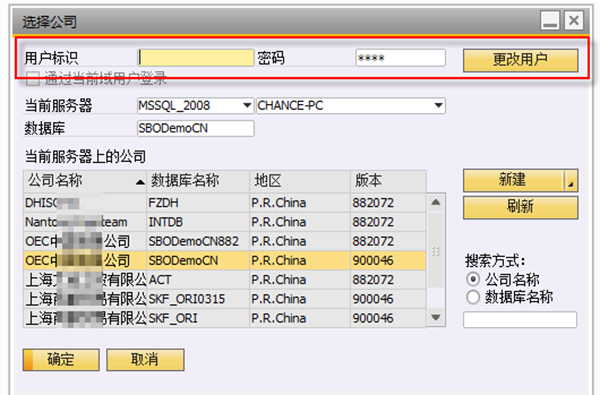
我们可以在主菜单上,打开管理模块,点击选择公司。
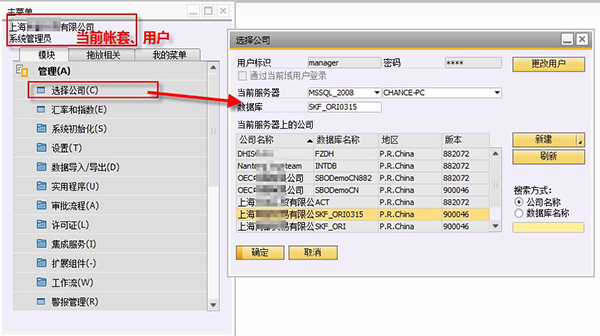
当前服务器的公司列表中,点选需要登录的公司,选中的公司以黄色亮条显示。
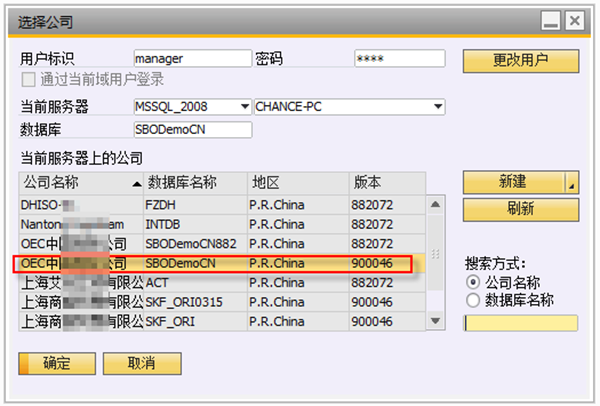
点击更改用户,输入新的用户名和密码。确认无误后,点击 “确认”,就能以新的用户登录进所选公司,然后就能完成更换公司或用户的操作了。
本内容由工博云署(SAP 亚太区官方授权合作伙伴)发布 |最后更新:2025-10-20